Tampilkan postingan dengan label WINDOWS. Tampilkan semua postingan

Kamis, 09 April 2015

Cara Boot Windows 8.1 Langsung Ke Mode Desktop

Ketika kamu menggunakan Windows 8 atau WIndows 8.1, setelah booting kamu akan dibawa ke Start Screen bukanlah Desktop.

Lain hal dengan Windows 7 atau Windows Vista, setelah booting kamu akan dibawah ke Desktop.
Bagi kamu yang ingin lebih produktif dalam bekerja, sebaiknya kamu memasuki desktop setelah booting.

Untuk pengguna Windows 8.1 kamu sangat beruntung, ada pengaturan built yang menyediakan setelah booting langsung masuk ke desktop.
Sedangkan untuk pengguna Windows 8, kamu harus mengaturanya lewat Task Schedule.

Berikut ini saya akan memberikan tutorial cara boot langsung ke mode desktop di Windows 8.1.
Sebuah pengaturan telah ditambahkan oleh Microsoft untuk memudahkan user.

Cara Boot Windows 8.1 Langsung ke Mode Desktop

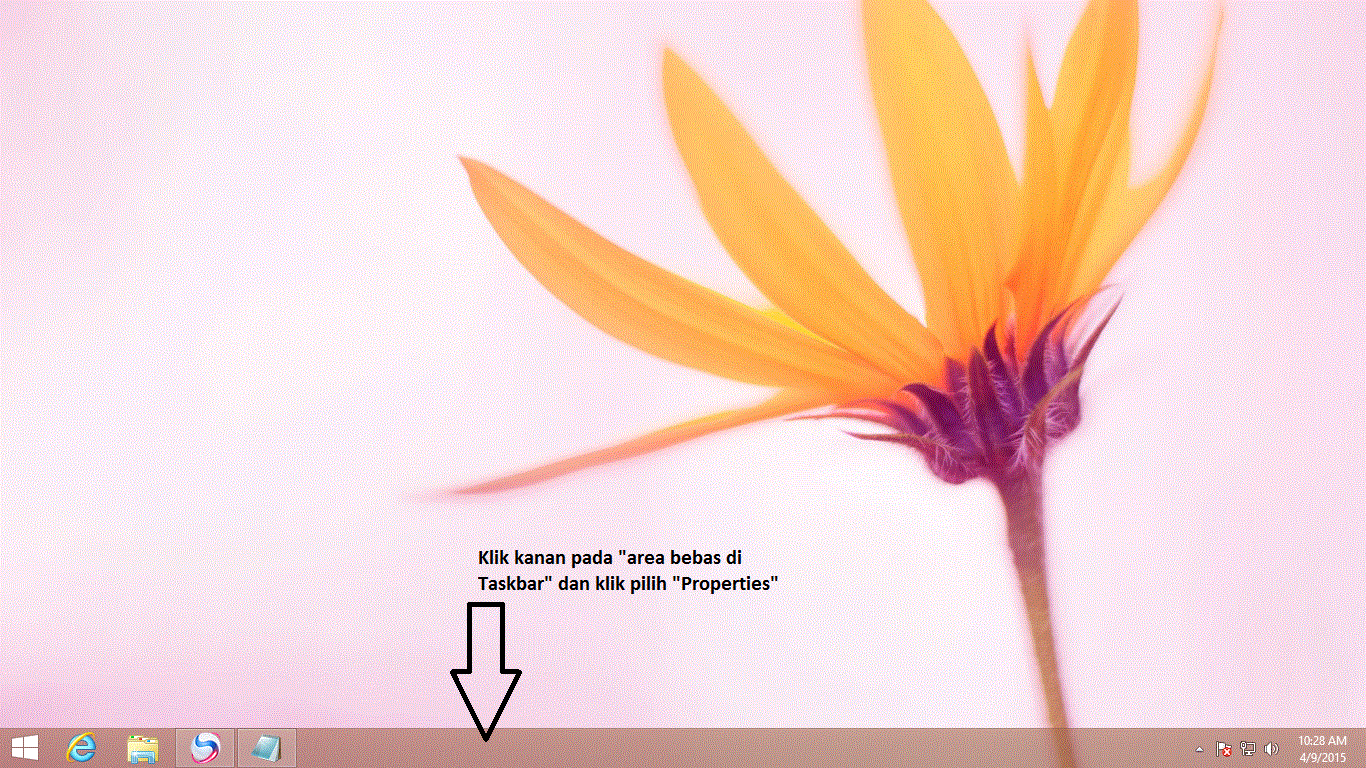
  • Pertama-tama buka Desktop pada Windows 8.1.


  • Klik kanan pada area bebas di Taskbar dan klik Properties.


  • Setelah itu klik tab Navigation, kemudian pilih menu Go to the desktop instead of Start.


Ok Sudah selesai, Win 8.1 anda bootingnya bisa lasung ke desktop.

Sekian dari saya.
Semoga artikel ini bermanfaat untuk kita semua.
Salam Merah Putih Segoroasat
Terima kasih.

Kamis, 29 Agustus 2013

CARA RESET ATAU LUPA PASSWORD PADA WINDOWS 7 (32 bit & 64 bit)

Sebagai manusia tentunya tidak akan luput dari kesalahan dan semua manusia pasti mengalami lupa akan suatu hal. Ketika kita mensetting sebuat password apalagi password tersebut sifantya rahasia pribadi yang orang lain tidak boleh tahu, jika kita sudah disinggahi dengan penyakit pelupa pastinya akan merugikan kita jika sewaktu-waktu penyakit tersebut kambuh.
Seperti halnya contoh berikut saya ambil dari pengalaman saya sendiri pada suatu hari ketika saya mau masuk login ke windows saya mencoba memasukan password dan ternyata password tersebut salah, kemudian mencoba untuk memasukan password yang lain karena saya mempunyai beberapa password yang biasanya saya pakai, namun alhasil tidak bisa juga dengan password tersebut atau pun mencoba dengan password lainya, tentunya kita akan merasakan panik, dan saya pun stress mencari cara supaya bisa login ke windows saya dengan user windows seperti biasanya.
alhasil saya menemukan cara untuk mereset atau mengganti password via windows repair dengan command promt, langkah-langkahnya seperti diabawan ini :

1. Masuk dan Login ke Boot Windows tentunya kita memasukan CD/DVD Win 7 dan setting boot pertama
Seperti pada contoh dibawah ini saya sudah mensetting boot CD/DVD pada bios diurutan pertama, setelah muncul "press any key ..." silahkan anda tekan sembarang tombol pada keyboard.

2. Kemudia anda akan dibawa pada menu seperti pada gambar dibawah ini, lanjut saja tekan tombol "Next"

3. Selanjutnya Pilih "Repair your computer"

4. Akan muncul menu seperti berikut, abaikan saja dan tunggu beberapa saat untuk proses loadingnya hilang.

5. Setelah muncul gambar berikut Pilih CekBox yang bagian atas seperti pada gambar di bawah.
Jangan lupa lihat drive posisi windows 7 pada system repair, biasanya setiap PC/Laptop berbeda posisi Drivenya. seperti pada gambar di bawah, Drive untuk system windows beralih menjadi Drive "D:"
Setelah kita tahu posisi system windows berapa didrive "D", selanjutnya tekan tombol "Next"


6. Selanjutnya akan menampilkan form seperti pada gambar di bawah, lanjut saja dengan menekan tombol "Cancel" bisa di lihat pada gambar dibawah ini:

7. Selanjutnya Pilih menu "Command Prompt" 

8. Kemudian akan ada tampilan seperti berikut.

9. Isikan "copy d:\windows\system32\sethc.exe kemudian tekan enter

10. setelah syntac pertama sudah di ketik, selanjutnya kita ketik kembali "copy d:\windows\system32\cmd.exe d:\windows\system32\sethc.exe" tekan enter, kemudian akan ada pilihan untuk overwrite file, pilih atau ketikan "y / yes" setelah itu enter.

hasilnya akan seperti berikut setelah dienter :
Restart Windows 7 anda

11. Setelah anda merestart windows akan muncul seperti biasa login windows yang tentunya anda kenal

tekan tombol SHIFT selama 5 detik atau menekan tombol SHIFT 5x dengan jeda 1 detikan

kemudian setelah anda menekan shift seperti cara diatas, anda akan melihat menu/form cmd.exe seperti pada gambar dibawah ini.

Ketikan "net user merahputisegoroasat [passwordbaru]" bisa di lihat seperti contoh dibawah, 
maksud "newspassword" adalah password baru yang akan anda masukan pada user windows merahputihsegoroasat. detail bisa di lihat pada gambar dibawah.
Restart kembali windows anda.

12. Setelah anda merubah password seperti pada langkah-langklah point 11 di atas dan sudah di restart windows anda, selanjutnya anda akan melihat login windows kembali. 
Selanjutnya masuk password yang baru anda ganti seperti pada point no 11 diatas dan tekan enter untuk masuk login ke windows.

Selamat, anda bisa masuk dan login kembali ke user windows kesayangan anda.


Sekian.
Semoga bermanfaat dan menambah pengetahuan kita.


Salam.
Merah Putih Segoroasat
Thanks

Selasa, 30 Juli 2013

CARA SETTING SUPAYA ACCESS FTP LOCAL TIDAK TERBACA PADA BROWSER ANDA JIKA ANDA MENGGUNAKAN IP WEB PROXY DAN FTP TIDAK MEMINTA ACCESS LINK ADDRESS UNTUK DIAL KE PROXY SERVER

Jika anda pengguna atau client dari web proxy dan mempunyai permasalahan ketika meng access FTP local dan menemukan Error :

ERROR

The requested URL could not be retrieved


Seperti pada gambar di bawah :


Cara Penyelesaiannya sangat simple, supaya FTP tidak membaca Dial ke Proxy Server.
Langkah-langkah untuk settingnya berikut :
cekidot.. dot cek it... cekit cekit.. crotttt muncrat :

1. Buka Program IE (Internet Explorer / Browser yang biasa anda gunakan) seperti pada contoh saya menggunakan IE browser Default dari windows dengan menekan double click ICON IE :

2. Klick "Tools" kemudian pilih "Internet Options" seperti pada gambar di bawah ini :

3. Setelah muncul Form "Internet options" kemudian pilih tombol atau Tab Menu "Connections" seperti pada gambar di bawah :

4. Pilih / click tombol "LAN Settings"


5. Kemudian tekan Tombol "Advanced"

6. Hilangkan cek list "use the same proxy server for all protocol" dan hilangkan IP Address beserta port proxy servernya kemudian tekan tombol "OK" jika sudah selesai, detail seperti pada gambar di bawah :

Selesai sudah configurasi setting pada browsernya.
Silahkan di coba kembali untuk mengaccess FTP Local anda menggunakan Browser.
Dan hasilnya pasti bisa.....
Bisa..
Bisa..
Dan...
Bisa..
Hati-hati kena Bisa..

Sekian.
Semoga artikel ini menambah pengetahuan dan berguna bagi kita.


Salam.
Merah Putih Segoroasat.
Thanks

Rabu, 12 Juni 2013

CARA CLEAR CACHE ULTRAVNC VIEWER (VNC viewer)

Untuk Sobat yang kesulitan dan kebingungan mungkin bisa menjadikan sobat stress yang berkepanjangan atau berkependekan ^_^ mencari cara bagaimana untuk Clear Cache pada UltraVNC Viuwer Seperti pada gambar di bawah ini :


Cara untuk menghilangkannya sangat mudah dan gampang:
Berikut bahan-bahan yang harus di persiapkan :
1. Sediakan notepad
2. Copas (Copy paste command berikut pada notepad)

ClearMRU.bat
[syntax="batch"]@echo off
echo Emptying VNCViewer's recent sessions list...
set tmpfile=.reg
:testfilename
if exist %tmpfile% goto appendprefix
goto input
:appendprefix
set tmpfile=_%tmpfile%
goto testfilename
:input
echo REGEDIT4>>%tmpfile%
echo [-HKEY_CURRENT_USER\Software\ORL\VNCviewer\MRU]>>%tmpfile%
regedit /s %tmpfile%
del %tmpfile%
[/syntax]

3. Simpan File Notepad dengan nama file .bat

4. Hasil dari Save AS / Save file tadi akan berbentuk seperti ini:

5. Jalankan Clear Cache VNC tersebut. Dan lihat hasilnya setelah anda menjalankan.

6. Berikut Hasilnya.... taraaaaaaaaaaaaaaaa....... tringgg..... dengan seketika menghilang cache nya :

CATATAN PENTING BRO:
Jika anda pengguna Windows 7 & Windows 8.
Jalankan Program tersebut dengan meng klick kanan kemudian pilih "Run Administrator"
untuk jelasnya silahkan lihat gambar di bawah :

Sekian Dari Saya.
Semoga bermanfaat dan menambah pengetahuan kita.

Salam 
Merah Putih Segoroasat
Thanks

Rabu, 22 Mei 2013

MengAktifkan Telnet Client Pada Windows 7 & Windows 8

Bagi sobat yang biasa meremote komputer atau server atau router pasti sudah tidak asing dengan menggunakan telnet kita dapat login ke komputer atau server atau router yang terhubung ke jaringan lokal (LAN) atau terhubung ke internet secara remote dan dapat mengeksekusi perintah-perintah dalam command line. Untuk dapat menggunakannya kita bisa menggunakan jendela command prompt atau CMD dan dapat mengetik perintah telnet 192.168.10.1 dimana 192.168.10.1 adalah IP dari komputer atau router yang akan kita telnet.
Di dalam sistem operasi windows 7 & windows 8 , feature Telnet ini secara default tidak diaktifkan sehingga untuk dapat menggunakan telnet di windows 7 & windows 8 maka kita harus meng-enable-kannya/ mengaktifkannya terlebih dahulu. Berikut ini adalah cara mengaktifkan telnet di windows 7 & windows 8 :
1. Buka Control Panel kemudian klik menu program atau kalau sobat bingung bisa menggunakan cara lain untuk memanggilnya yaitu buka explorer, kemudian ketikan "Control Panel\Programs".
 
2. Kemudian pada pilihan program and feature, klik Turn Windows on or off
 Cari Telnet Client, kemudian ceklist kedua feature tersebut untuk mengaktifkannya
 (lihat gambar)

3. Kemudian klik OK dan tunggu hingga sistem mengupgradenya sampai selesai.
4. Finish

Sampai disini sobat sudah mengaktifkan Telnet windows 7 & windows 8 dan sistem pun sudah siap dipakai untuk telnet.

Bagaimna cukup mudah sekali bukan??
Selamat mencoba..
Semoga tutorial  ini bermanfaat.. 
Salam
Merah Putih Segoroasat
Thanks

Selasa, 23 April 2013

Keyboard Shortcuts Windows


Keyboard shortcuts are combinations of two or more keys that, when pressed, can be used to perform a task that would typically require a mouse or other pointing device. Keyboard shortcuts can make it easier to interact with your computer, saving you time and effort as you work with Windows and other programs.
Most programs also provide accelerator keys that can make it easier to work with menus and other commands. Check the menus of programs for accelerator keys. If a letter is underlined in a menu, that usually means that pressing the Alt key in combination with the underlined key will have the same effect as clicking that menu item.
Pressing the Alt key in some programs, such as Paint and WordPad, shows commands that are labeled with additional keys that you can press to use them.
You can also create new keyboard shortcuts to open programs. For more information, see Create keyboard shortcuts to open programs.

Ease of Access keyboard shortcuts :
The following table contains keyboard shortcuts that can help make your computer easier to use.

General keyboard shortcuts :
The following table contains general keyboard shortcuts.

Dialog box keyboard shortcuts :
The following table contains keyboard shortcuts for use in dialog boxes.

Windows logo key keyboard shortcuts :
The following table contains keyboard shortcuts that use the Windows logo key.

Windows Explorer keyboard shortcuts :
The following table contains keyboard shortcuts for working with Windows Explorer windows or folders.

Magnifier keyboard shortcuts :
The following table contains keyboard shortcuts for working with Magnifier.

Remote Desktop Connection keyboard shortcuts
The following table contains keyboard shortcuts for working with Remote Desktop Connection.
Note :
Ctrl+Alt+Break and Ctrl+Alt+End are available in all Remote Desktop sessions, even when you've set up the remote computer to recognize Windows keyboard shortcuts.

Paint keyboard shortcuts :
The following table contains keyboard shortcuts for working with Paint.

WordPad keyboard shortcuts :
The following table contains keyboard shortcuts for working with WordPad.

Windows Journal keyboard shortcuts
The following table contains keyboard shortcuts for working with Windows Journal.

Windows Help viewer keyboard shortcuts
The following table contains keyboard shortcuts for working with the Help viewer.


Source : Windows Help & Support


May Be Useful

Regards
Merah Putih Segoroasat
Thanks