Tampilkan postingan dengan label WIRELESS. Tampilkan semua postingan

Selasa, 23 Juli 2013

MENGHILANGKAN SSID "wifi.id" & "grovia" PADA MODEM SPEEDY TP-LINK TD W8151N

Beberapa hari ini agak pusing mikirin SSID yang bejibun bawaan Modem TP-LINK TD W8151N Wireless bawaan dari Speedy, Sebenarnya kagak masalah sih...., sebab telkom sendiri punya program sejuta wifi dengan tujuan seluruh negeri terhubung internet, namun keberadaan SSID wifi.id & grovia akan bermasalah manakala ada klient yang konek numpang di modem kita.

Secara finansial maupun speed internet tidak berpengaruh, namun jika klient wifi.id yang numpang di modem kita cukup banyak maka akan membuat modem kita jadi panas yang pada akhirnya bisa membuat kerja modem kita tidak optimal lagi 

Untuk console bisa menggunakan Command Prompt/CMD pada Windows
Atau menggunakan software putty

Ok..! langsung saja caranya seperti berikut :

1. Buka Program Command Prompt/CMD pada Windows / putty

2. Telnet IP TP-Link misal 192.168.1.1

3. Masukan Password TP-Link

4. Berikut tampilan sudah login masuk di TP-Link

5. Kemudian Ketikan "rtwlan setbssidnum 1" kemudian enter dan TP-Link akan reboot otomatis.


Taraaaaaaaaaaaaaaaaaaaaaaaaaaaaaaaaa....!!!
Dan lihat hasilnya, sekarang "SSID wifi.id & grovia" sudah tidak ada lagi.

Sekian.
Semoga bermanfaat dan menambah pengetahuan kita.


Salam
Merah Putih Segoroasat
Thanks

Jumat, 19 April 2013

Persiapan Untuk Membuat Jaringan (Network Connection)

SEBUAH sistem jaringan, baik itu skala kecil maupun skala besar, memerlukan sebuah perangkat yang disebut sebagai router (baca: rowter). Perangkat router ini menentukan titik jaringan berikutnya di mana sebuah paket data dikirim ke jalur-jalur jaringan yang dituju. 

Sebuah perangkat router umumnya terhubung sedikitnya ke dua jaringan, dalam konfigurasi dua buah LAN (Local Area Network) dengan WAN (Wide Area Network, seperti akses pita lebar broadband) atau sebuah LAN dengan jaringan penyedia akses internet (Internet Service Provider, ISP). Sebuah router biasanya terletak pada sebuah gateway, tempat di mana dua atau lebih jaringan terkoneksi satu sama lainnya. 

Ada banyak router yang tersedia di pasaran yang dijual dengan harga yang bervariasi, tergantung dari kebutuhan sebuah jaringan. Untuk penggunaan akses broadband yang dikombinasi dengan penggunaan fasilitas nirkabel berupa Access Point, umumnya perangkat ini sudah dilengkapi dengan sebuah fasilitas router yang sudah lumayan lengkap. 

Namun, untuk sebuah usaha kecil menengah dengan kebutuhan beberapa jasa jaringan seperti e-mail, web server, dan sejenisnya untuk menggunakan beberapa alamat protokol internet (IP address), perangkat router yang tersedia akan menjadi sangat mahal. Apalagi, kalau IP address yang digunakan hanya dalam jumlah yang terbatas, maka penggunaan perangkat keras router bermerek menjadi terlalu mahal. 

Dana terbatas 
Salah satu kemungkinan adalah membuat sendiri apa yang disebut PC router, menggunakan komputer sederhana dan murah dan memiliki dua perangkat Ethernet masing-masing digunakan untuk jaringan lokal dan lainnya untuk akses ke jaringan WAN (terhubung ke ISP). Perangkat PC router ini kemudian diisi dengan sebuah perangkat lunak router buatan Mikrotik (www.mikrotik.com) dengan membayar lisensi sekitar 45 dollar AS.

Perangkat lunak router Mikrotik memiliki seluruh fasilitas routing yang dibutuhkan, mampu mengendalikan jaringan kerja yang kompleks. Penggunaan dan pemasangannya sederhana, cukup dengan pelatihan sebentar saja, sebuah UKM mampu menggunakan fasilitas router ini tanpa harus memiliki departemen teknologi informasi sendiri. 

Fitur PC router Mikrotik ini mencakup load balancing untuk membagi beban akses jaringan, fasilitas tunneling untuk membuat akses aman VPN (Virtual Provate Network), bandwith management untuk mengatur berbagai protokol dan port, serta memiliki kemampuan untuk dikombinasikan dengan jaringan nirkabel. 

Miktrotik juga menyediakan fasilitas firewall untuk melindungi akses dari berbagai ancaman yang tersebar di internet. Mereka yang memiliki dana terbatas tapi menginginkan akses jaringan di dalam dan luar yang aman, mudah digunakan, murah, dan tangguh, menggunakan Mikrotik adalah pilihan yang menarik. (rlp) 


Source : www.mikrotik.co.id


Semoga bermanfaat dan menambah pengetahuan kita.


Salam
Merah Putih Segoroasat
Thanks

Wawancara dengan CTO Mikrotik Arnis Riekstins (Sejarah Mikrotik Masuk Indonesia)

Dalam dunia router, mesin yang berfungsi mengarahkan alamat di Internet, Cisco merupakan nama yang sudah tidak diragukan lagi. Tetapi di dunia lain, nama Mikrotik, yang berbentuk software, lumayan dikenal sebagai penyedia solusi murah untuk fungsi router, bahkan kita dapat membuat router sendiri dari komputer rumahan. 

Untuk negara berkembang, solusi Mikrotik sangat membantu ISP atau perusahaan-perusahaan kecil yang ingin bergabung dengan Internet. Walaupun sudah banyak tersedia perangkat router mini sejenis NAT, dalam beberapa kondisi penggunaan komputer dan software Mikrotik merupakan solusi terbaik. Mikrotik adalah perusahaan kecil berkantor pusat di Latvia, bersebelahan dengan Rusia, pembentukannya diprakarsai oleh John Trully dan Arnis Riekstins. John Trully adalah orang Amerika yang berimigrasi ke Latvia dan berjumpa Arnis yang sarjana Fisika dan Mekanik di sekitar tahun 1995. 

Tahun 1996 John dan Arnis mulai me-routing dunia (visi Mikrotik adalah me-routing seluruh dunia). Mulai dengan sistem Linux dan MS DOS yang dikombinasikan dengan teknologi Wireless LAN (W-LAN) Aeronet berkecepatan 2Mbps di Molcova, tetangga Latvia, baru kemudian melayani lima pelanggannya di Latvia. Ketika saya menanyakan berapa jumlah pelanggan yang dilayaninya saat ini, Arnis menyebut antara 10 sampai 20 pelanggan saja, karena ambisi mereka adalah membuat satu peranti lunak router yang handal dan disebarkan ke seluruh dunia. Ini agak kontradiksi dengan informasi yang ada di web Mikrotik, bahwa mereka mempunyai 600 titik (pelanggan) wireless dan terbesar di dunia. Padahal dengan wireless di Jogja dan Bandung saja, kemungkinan besar mereka sudah kalah bersaing.

Prinsip dasar mereka bukan membuat Wireless ISP (WISP), tapi membuat program router yang handal dan dapat dijalankan di seluruh dunia. Latvia hanya merupakan “tempat eksperimen” John dan Arnis, karena saat ini mereka sudah membantu negara-negara lain termasuk Srilanka yang melayani sekitar empat ratusan pelanggannya. 

Linux yang mereka gunakan pertama kali adalah Kernel 2.2 yang dikembangkan secara bersama-sama dengan bantuan 5 - 15 orang staf R&D Mikrotik yang sekarang menguasai dunia routing di negara-negara berkembang. Selain staf di lingkungan Mikrotik, menurut Arnis, mereka merekrut juga tenaga-tenaga lepas dan pihak ketiga yang dengan intensif mengembangkan Mikrotik secara maraton. 

Ketika ditanya siapa saja pesaing Mikrotik, Arnis tersenyum dan enggan mengatakannya. Sewaktu saya simpulkan tidak ada pesaing, Arnis dengan sedikit tertawa menyebut satu nama yang memang sudah lumayan terkenal sebagai produsen perangkat keras khusus untuk teknologi W-LAN, yaitu Soekris dari Amerika. Tujuan utama mereka berdua adalah membangun software untuk routing, sementara kebutuhan akan perangkat keras juga terus berkembang, sehingga akhirnya mereka membuat berbagai macam perangkat keras yang berhubungan dengan software yang mereka kembangkan. 

 
DI YOGYAKARTA - Arnis, CTO Mikrotik ketika berada di Yogyakarta bersama tim dari Mikrotik Indonesia (Citraweb) 

Semangat Mikrotik ini agak berbeda dari kebanyakan perusahaan sejenis di Amerika, karena mereka berkonsentrasi di pengembangan software lalu mencari solusi di hardware-nya dengan mengajak pihak ketiga untuk berkolaborasi. Dan kita dapat melihat ragam perangkat yang mereka tawarkan menjadi semakin banyak, mulai dari perangkat yang bekerja di frekwensi 2,4GHz dan 5,8GHz sampai ke interface dan antena. 

Keahlian Mikrotik sebetulnya di perangkat lunak routernya, karena terlihat mereka berjualan perangkat W-LAN dengan antena omni yang sangat tidak dianjurkan pemakaiannya di dunia W-LAN, karena sangat sensitif terhadap gangguan dan interferensi. Walaupun punya tujuan yang sangat jelas, yaitu mendistribusikan sinyal ke segala arah sehingga merupakan solusi murah. 

Kepopuleran Mikrotik menyebar juga ke Indonesia. Pertama kali masuk tahun 2001 ke Jogja melalui Citraweb oleh Valens Riyadi dan kawan-kawan, lalu meluas menjadi satu solusi murah untuk membangun ISP, terutama yang berbasis W-LAN. Kebetulan sekali, Jogja merupakan salah satu kota di Indonesia yang populasi pemakaian W-LAN-nya terbesar kalau dibandingkan luas daerahnya. 

Keberhasilan Mikrotik me-routing dunia merupakan satu contoh, bahwa kita semua mampu membantu calon pemakai Internet untuk masuk ke dunia maya, terutama membantu membangun infrastrukturnya. 

Michael Sunggiardi 
Source : www.mikrotik.co.id


Semoga bermanfaat.


Salam
Merah Putih Segoroasat
Thanks

Setting Mikrotik Wireless Bridge

Sering kali, kita ingin menggunakan Mikrotik Wireless untuk solusi point to point dengan mode jaringan bridge (bukan routing). Namun, Mikrotik RouterOS sendiri didesain bekerja dengan sangat baik pada mode routing. Kita perlu melakukan beberapa hal supaya link wireless kita bisa bekerja untuk mode bridge. 
Mode bridge memungkinkan network yang satu tergabung dengan network di sisi satunya secara transparan, tanpa perlu melalui routing, sehingga mesin yang ada di network yang satu bisa memiliki IP Address yang berada dalam 1 subnet yang sama dengan sisi lainnya.
Namun, jika jaringan wireless kita sudah cukup besar, mode bridge ini akan membuat traffic wireless meningkat, mengingat akan ada banyak traffic broadcast dari network yang satu ke network lainnya. Untuk jaringan yang sudah cukup besar, saya menyarankan penggunaan mode routing. 
Berikut ini adalah diagram network yang akan kita set. 


Konfigurasi Pada Access Point
1. Buatlah sebuah interface bridge yang baru, berilah nama bridge1

2. Masukkan ethernet ke dalam interface bridge

3. Masukkan IP Address pada interface bridge1


4. Selanjutnya adalah setting wireless interface. Kliklah pada menu Wireless
 (1), pilihlah tab interface
 (2) lalu double click pada nama interface wireless yang akan digunakan 
 (3). Pilihlah mode AP-bridge
 (4), tentukanlah ssid
 (5), band 2.4GHz-B/G
 (6), dan frekuensi yang akan digunakan
 (7). Jangan lupa mengaktifkan default authenticated
 (8) dan default forward
 (9). Lalu aktifkankanlah interface wireless
 (10) dan klik OK (11).

5. Berikutnya adalah konfigurasi WDS pada wireless interface yang digunakan. Bukalah kembali konfigurasi wireless seperti langkah di atas, pilihlah tab WDS
 (1). Tentukanlah WDS Mode dynamic
 (2) dan pilihlah bridge interface untuk WDS ini
 (3). Lalu tekan tombol OK. 


6. Langkah selanjutnya adalah menambahkan virtual interface WDS. Tambahkan interface WDS baru seperti pada gambar, lalu pilihlah interface wireless yang kita gunakan untuk WDS ini. Lalu tekan OK.


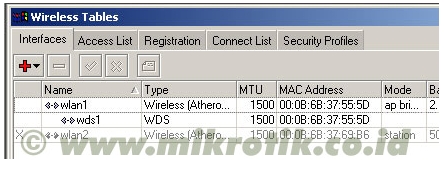
7. Jika WDS telah ditambahkan, maka akan tampak interface WDS baru seperti pada gambar di bawah.

Konfigurasi pada Wireless Station
Konfigurasi pada wireless station hampir sama dengan langkah-langkah di atas, kecuali pada langkah memasukkan IP Address dan konfigurasi wirelessnya. Pada konfigurasi station, mode yang digunakan adalah station-wds, frekuensi tidak perlu ditentukan, namun harus menentukan scan-list di mana frekuensi pada access point masuk dalam scan list ini. Misalnya pada access point kita menentukan frekuensi 2412, maka tuliskanlah scan-list 2400-2500. 


Pengecekan link 

Jika link wireless yang kita buat sudah bekerja dengan baik, maka pada menu wireless, akan muncul status R (lihat gambar di bawah). 

Selain itu, mac-address dari wireless yang terkoneksi juga bisa dilihat pada jendela registration (lihat gambar di bawah).

Konfigurasi keamanan jaringan wireless
Pada Mikrotik, cara paling mudah untuk menjaga keamanan jaringan adalah dengan mendaftarkan mac-address wireless pasangan pada access list. Hal ini harus dilakukan pada sisi access point maupun pada sisi client. Jika penginputan access-list telah dilakukan, maka matikanlah fitur default authenticated pada wireless, maka wireless lain yang mac addressnya tidak terdaftar tidak akan bisa terkoneksi ke jaringan kita.
Jika kita menginginkan fitur keamanan yang lebih baik, kita juga bisa menggunakan enkripsi baik WEP maupun WPA.


Source : www.mikrotik.co.id

Sekian.
Semoga bermanfaat dan menambah pengetahuan kita


Salam
Merah Putih Segoroasat
Thanks

Perbandingan Beberapa Wireless MiniPCI


Di pasaran mudah kita temui berbagai wireless minipci card. Mulai dari yang berdaya kecil, hingga yang cukup besar. Manakah yang memiliki performa baik jika digunakan dengan Mikrotik? 

Sudah cukup lama kami menggunakan wireless Mikrotik. Mulai dari penggunaan card Atheros dengan chipset 5211, 5212, hingga saat ini card yang biasa dijual oleh Mikrotik adalah CM9 (dengan chipset Atheros 5213) atau R52 (dengan chipset Atheros 5413). Penggunaan card 5211 dan 5212 tidaklah terlalu lama, sampai digantikan dengan card-card baru CM9 dan R52. 

Kami kemudian melakukan test dengan beberapa jenis card. Kami memasang sebuah access point dengan menggunanan board RB511 yang dipasangi card SR2 (produksi Ubiquiti Network), yang bekerja di frekuensi 2,4 GHz dan memiliki daya pancar 400 mWatt. Antenna yang digunakan adalah antenna helical indoor 2dbi. 


Sebagai station, kami kemudian menggunakan 4 buah minipci card yang beda-beda, yaitu: 
  • SR2 (400mWatt)
  • CM9 (65mWatt)
  • OEM Atheros Card (200mWatt)
  • OEM Atheros Card (100mWatt)
Keempat card tersebut dipasang pada sebuah board RB532 yang ditambahi Daughterboard RB564 sehingga secara keseluruhan memiliki 6 buah slot minipci dan 9 buah port ethernet. 


Keempat card ini kami set untuk menggunakan power sebesar-besarnya, sesuai dengan spesifikasi power masing-masing card. Keempat-empatnya kami hubungkan secara wireless ke access point yang telah diset.  Secara keseluruhan, keempat card dapat terkoneksi dengan mudah pada frekuensi 2,4 GHz. 

Besarnya signal level dari masing-masing card bisa dilihat pada screen capture berikut: 


Bisa kita lihat bahwa SR2 yang memiliki power terbesar memang memiliki daya signal yang terbaik, lebih baik 15 db dari signal yang didapatkan oleh card CM9. Dari data di atas juga bisa dilihat, bahwa meskipun card Atheros OEM 100 mWatt dan 200 mWatt secara spesifikasi memiliki daya pancar lebih kuat dari CM9, namun signal level CM9 lebih baik ketimbang kedua card ini (selisih 10 dan 18 db). 

Memang, signal level tidak selamanya menjamin bahwa kualitas card tersebut baik. Selanjutnya secara bergantian kami melakukan throughput test bagaimana keempat card tersebut melakukan pengiriman dan penerimaan data. Test dilakukan dengan menggunakan bandwidth test yang terdapat pada Mikrotik RouterOS. Dari access point dilakukan bandwidth test, dengan arah data received, dan menggunakan protokol UDP. Pada client, seting data rates menggunakan setting standart. 

Hasil bandwidth testnya adalah : 
  • SR5 : berkisar antara 8 hingga 15 mbps. Trafiknya tidak rata dan fluktuatif. Ada perkiraan fluktuatifnya SR2 ini dipengaruhi oleh suhu. Namun, jika kita mencoba menjalankan configured data tares, trafik bisa meningkat hingga 17-19 db. 
  • CM9 : memiliki traffic cukup stabil di kisaran 22 - 23 mbps!
  • Atheros 100 mWatt : performanya berkisar 10 - 12 mbps
  • Atheros 200 mWatt : meskipun tidak sebesar CM9, kartu ini memiliki kemampuan cukup baik di kisaran 20 - 21 mbps. 
 
Screen capture hasil bandwidth test dan ping menggunakan wireless card CM9 

Well, kesemua data di atas tidaklah akurat 100%. Kadang terjadi fluktuatif yang menyebabkan kami harus melakukan bandwidth test berulang-ulang. Karakteristik tiap card sendiri memang berbeda-beda. Ada kartu yang malah bagus saat dipasangi tx-rate, namun ada yang lebih bagus jika tx ratesnya dibuat default. 


Source : www.mikrotik.co.id


Sekian.
Semoga bermanfaat dan menambah pengetahuan kita


Salam
Merah Putih Segoroasat
Thanks

Selasa, 16 April 2013

Mikrotik sebagai 3G/EVDO Router


Port USB layaknya di perangkat PC, bisa digunakan untuk media storage tambahan seperti USB flashdisk. Ternyata bisa juga difungsikan sebagai interface untuk menghubungkan modem 3G/EVDO. Sehingga menjadikan perangkat Mikrotik lebih flexible dalam pemasangannya, terutama di lokasi yang belum terjangkau koneksi internet yang biasanya menggunakan kabel ataupun wireless. 

Perangkat RouterBoard yang telah support interface USB mempunyai ciri-ciri memiliki kode “U” seperti RB411U, RB411UAHR, RB433UAH,  RB751U-2HnD, RB751G-2HnD, RB750UP dan sebagainya. (Catatan: Untuk RB411UAHR dibutuhkan USB power injector untuk menghidupkan sebuah perangkat USB). 
Topologi
Dalam artikel ini akan diberikan tutorial langkah langkah dalam menggunakan fungsi port USB untuk modem, sebagai gambaran kondisi jaringan, tutorial kali ini menggunakan perangkat RouterBoard Indoor RB751U-2HnD dan modem sierra 3G 881U, dimana bentuk topologinya seperti yang ada pada gambar dibawah :


Berikut ini Beberapa langkah yang harus kita lakukan dalam konfigurasi :


IP Address
Langkah pertama kita tambahkan di router kita adalah IP Address di interface yang akan kita gunakan untuk jaringan lokal. 


Wireless Access Point
berikutnya adalah mengaktifkan interface wlan1 sebagai access point untuk distribusi koneksi wireless ke jaringan local.


DNS
Untuk setting DNS kita harus mengaktifkan parameter “allow remote request” supaya client kita bisa request DNS ke router kita. 


USB Devices
Jika IP, interface (ethernet dan wireless) dan DNS sudah dikonfigurasi, kita pasangkan 3G modem kita ke port usb di router. Hal yang perlu kita cek kembali adalah menu "/system resource usb". 


Untuk perangkat yang sudah disupport Mikrotik, biasanya akan muncul USB device baru  secara otomatis. Mikrotik juga akan membuatkan interface baru “ppp-out1”. 
PPP-Out Internet Dial
Untuk memasukkan Username, Password dan APN dari provider kita, kita masukan di interface ppp-out1 yang sudah dibuat oleh Mikrotik.


NAT Masquerade
Langkah terakhir, kita harus menambahkan srcnat masquerade untuk interface ppp-out1 supaya client bisa akses ke internet.


Catatan : Pastikan bahwa modem yang anda gunakan sudah sikenali oleh OS mikrotik. Daftar lengkap Modem yang sudah dikenali oleh OS mikrotik ada di :

http://wiki.mikrotik.com/wiki/Supported_Hardware#3G_cards

by. Pujo Dewobroto (www.mikrotik.co.id)


Sekian
Semoga bermanfaat & menambah pengetahuan kita.


Salam
Merah Putih Segoroasat
Thanks

Selasa, 02 April 2013

Mebuat Antena Omni Hyperlink HG2415U-Pro


OK, antena omni memiliki pola radiasi horizontal yang menyebar ke segala arah alias 360 derajat, sehingga antena ini sering digunakan untuk koneksi point to multi point di sisi Access Point (AP)


Bahan-bahannya:
1. Paralon 1″ (panjang disesuaikan dengan jumleh elemen antena)
2. 2 buah dop paralon 1″
3. Kawat tembaga (NYA 1×2,5 mm2)
4. Female N-Connector
5. Baut dan mur 2 pasang
6. Pipa paralon diameter 1/2″ 2 buah( masing2 panjang 12 cm)
6. Busa sterofoam (dipotong silinder diameter sesuai diameter dalam pipa, jumlah sesuai panjang paralon)


Langkah Pembuatan

1.Kupas isolator pelindung di sepajang kawat tembaga dan buatlah segmen2 seperti ini. Buatlah lingkaran sebesar keliling dalam pipa untuk membuat pembatas antar segmen.


Satu segmen berjarak 3/4 lambda (3/4 panjang gelombang; untuk frekuensi 2,4 GHZ, 1 Lambda = -/+ 12,5 cm . Jarak antara N-Connector dan batas awal segmen pertama 1/2 lambda (posisinya nanti di bagian bawah antenna).

2. Pasang N-connector pada salah satu dop paralon


3. Pasang busa2 sterofoam pada kawat agar posisinya tetap berada di tengah bagian dalam pipa


4. Masukkan kawat yang sudah diberi sterofoam ke dalam pipa dengan hati2


5. Solder kawat untuk bagian bawah (yang panjangnya 1/2 lambda) dengan konektor.


6. Pasang kedua dop paralonnya dan jadilah antena omni kita!


7. Untuk membuat klem antenna, potonglah pipa PVC diameter 1/2″, panaskan lalu di-press panjangnya kira2 12 cm. Lalu buatlah holder antena dengan pipa berdiameter 1″ (masing2 panjangnya 2 cm) lalu dipotong secara vertikal membentuk penampang seperti huruf C. Holder kemudian dipasang pada pipa yang telah di-press dengan baut.


8. Antenna omni siap beraksi!


Sekian,
Semoga menambah pengetahuan kita dan bermanfaat.


Salam
Merah Putih Segoroasat
Thanks